STM32duino prináša natívnu podporu pre 8- a 32-bitové mikrokontroléry STMicroelectronics. Programujú sa cez protokol ST-Link a ponúkajú široký výber od jednoduchých až po veľmi výkonné kúsky pri zachovaní nízkej spotreby a rozumnej ceny. V ponuke je tiež množstvo vývojových dosiek a shieldov. Ja používam vývojovú dosku Discovery s mcu STM32G031J6 a Nucleo-144 s mcu STM32L552ZEQ6. Takto si STM32duino naištalujeme do Arduino IDE.
1. Inštalácia USB ovládačov
- najskôr si stiahneme oficiálny USB ovládač pre programátory a rozhrania ST-Link (
stsw-link009.zip). - k stiahnutiu je dostupný na oficiálnych stránkach ST (
https://www.st.com/en/development-tools/stsw-link009.html) alebo na GitHube (https://github.com/novaksta/makerfaire-stm32duino).
2. Pridanie správcu dosiek v Arduino IDE
- otvoríme Arduino IDE a prejdite do File -> Preferences….
- do riadku Additional boards manager URLs vložíme nasledujúci odkaz:
https://github.com/stm32duino/BoardManagerFiles/raw/main/package_stmicroelectronics_index.json - ak už v poli iné adresy máme, necháme ich tam a novú URL pridáme na ďalší riadok.
- Arduino IDE následne reštartujeme.
3. Inštalácia balíčkov dosiek
- otvoríme správcu dosiek (Boards Manager)
- vyhľadáme a nainštalujte balíček „STM32 MCU based boards“ od STMicroelectronics (aktuálne vo verzii 3.0.0)
- pre prípadnú podporu 8-bitových MCU nainštalujeme aj balíček „STM8 MCU based boards“
- počkáme, kým sa všetky súbory stiahnu a nainštalujú.
- po dokončení inštalácie Arduino IDE opäť reštartujeme a pripojíme vývojový kit
4. Konfigurácia nastavení pre dosku
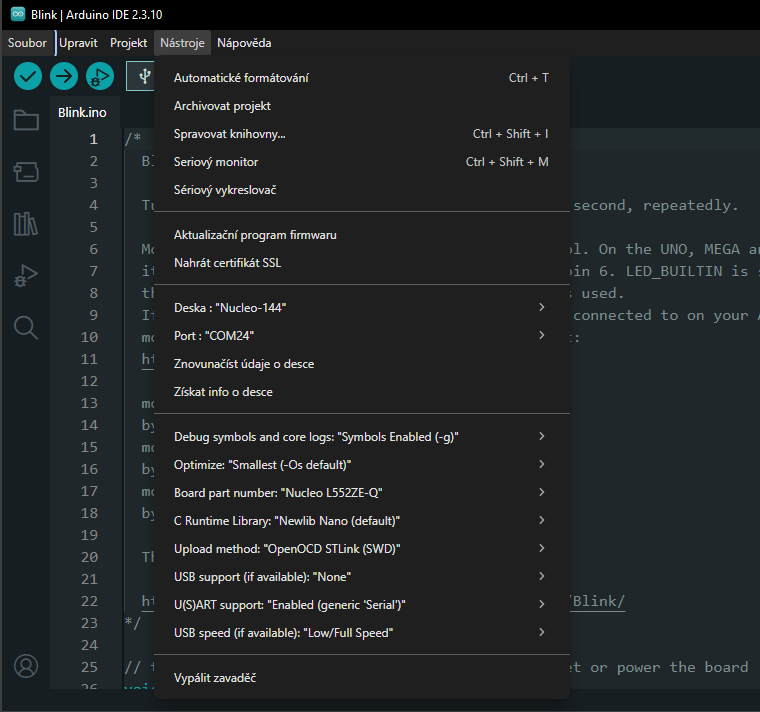
V menu Arduino IDE nastavíme nasledujúce parametre:
- Typ dosky: Discovery alebo Nucleo-144
- Part number:
STM32G0316-DISCO(pre Discovery) aleboNucleo L552ZE-Q(pre Nucleo) - Debug symbols and core logs:
Symbols Enabled (-g) - Upload method:
OpenOCD STLink (SWD) - COM port: vyberieme príslušný port (napr.
COM15)
5. Overenie funkčnosti
- otvoríme si vzorový projekt (napríklad Blink z ponuky Examples) a uploadneme do dosky
- malo by to fungovať…